Comparazione con altri programmi
Comparazione di funzionalità
Performance
Per il test abbiamo utilizzato bCAD v3.4, AutoCAD R14, 3D Studio MAX v2.0 e trueSpace v3.0SE
 |
Su questo diagramma si può osservare come
i differenti pacchetti utilizzano la memoria del computer. Il primo
test è stato fatto con dei dati di media grandezza,
34.000 poligoni. Questa maglia è la ben nota Chevy Belair, la sua
immagine di rendering può essere vista di
seguito.
L'uso della memoria è stato misurato con il Performance monitor
del task manager di Windows NT. In tutti i software
è stata utilizzata la stessa maglia, essa è
stata importata dallo stesso file 3DS. Il test si è ffettuato
in questi modi:
-
Avvio del computer senza avviare nessun software, questo è
marcato come sezione OS
-
Avvio del CAD senza aprire disegni, sezione
Programma
- Caricare il disegno, sezione Dati.
- Eseguire il rendering fotorealistico dell'immagine, sezione Dati Render
Il numero sulle barre mostra quanta memoria ogni programma prende per
se, per i dati del disegno e per i dati temporanei usati per
il rendering.
Commenti. Come potrete osservare, a differenza degli altri
programmi l'eseguibile di bCAD e molto compatto, inoltre le
strutture dei dati di bCAD permette di usare la RAM con maggiore
efficienza. Sul PC test si è in gradi di caricare in
una singola sessione di bCAD almeno 5 disegni di medio formato
avendo ancora spazio libero senza cadere nei file di swapping.
Oppure si è in gradi di avviare altre
applicazioni, come Office o sistemi di e-mail. Con altri programmi
relativamente compatti, come trueSpace, si è anche in grado di
lavorare con disegni multipli, ma il codice del programma
sarà caricato ogni volta per oggni nuova sessione.
Ed infine, i programmi "pesanti" allocano quasi tutta la RAM
disponibile, non c'è molta speranza di riuscire ad utilizzare altri
programmi nello stesso momento.
 |
Nel diagramma seguente si può osservare come
i differenti pacchetti usano la memoria del computer con i
dati di grosse dimensioni, sopra 230.000 poligoni, la
maglia e quella del caccia Su-32FN, si può osservare
la sua immagine renderizzata nella
nostra galleria.
L'uso della memoria è stato misurato con il Performance monitor
del task manager di Windows NT. In tutti i software
è stata utilizzata la stessa maglia, essa è
stata importata dallo stesso file 3DS. Il test si è effettuato
in questi modi:
-
Avvio del computer senza avviare nessun software, questo è
marcato come sezione OS.
-
Avvio del CAD senza aprire disegni, sezione
Programma
- Caricare il disegno di grosse dimensioni, sezione Dati.
- Eseguire il rendering fotorealistico dell'immagine a 640x480- sezione Dati Render
Il numero sulle barre mostra quanta memoria ogni programma prende per
se, per i dati del disegno e per i dati
temporanei usati per il rendering.
Commenti. Come si può osservare, anche con
i dati di grosse dimensioni bCAD è ancora in grado
di maneggiare progetti multipli ed eseguirne i render senza cadere nello
swapping. Si può facilmente modificare il progetto, creare
nuovi oggetti, fare i test di rendering ed aggiustare luci e
materiali. Con programmi relativamente compatti, come trueSpace,
si è ancora in grado di lavorare con grandi
file, ma nessun altro lavoro può essere
eseguito con efficienza, dato che quasi tutta la memoria
è utilizzata per depositare i dati. Con 3D Studio si è
in grado di editare il disegno, ma anche il test di rendering 640x480
è rallentato dallo swapping. Infine AutoCAD inizia a girare fuori
dalla memoria già dopo aver caricato i dati, in questo caso
non vi è modo di lavorare i dati con efficienza,
perchè lo swapping riduce la velocità di accesso
ai dati considerevolmente, questo causa un rallentamento del
refresh e delle performance degli strumenti.
 |
In questo diagramma si può osservare la differenze di
velocità nel rendering fra i diversi pacchetti, con
dati di medie e gsosse dimensioni. Come nei test precedenti sono
stati usati i medesimi dati per tutti i pacchetti. Il
test è stato eseguito nel modo seguente:
-
Avvio del computer senza aprire programmi.
-
Avvio del CAD senza aprire disegni.
- Caricamento di un progetto di medie dimensioni.
- Rendering realistico con risoluzione 640x480 senza mappature di texture, se possibile usando il metodo Gouraud, con shadows off, antialiasing on.
- Rendering realistico con risoluzione 640x480 con mappature di texture e bump, usando il metodo Phong, con shadows on, antialiasing on.
- Chiusura del progetto. Caricamento di un progetto di grandi dimensioni.
- Rendering realistico con risoluzione 640x480 senza mappature di texture, usando il metodo Phong, con shadows on, antialiasing on.
Commenti. Come si può vedere, c'è un evidente
vantaggio in due pacchetti, 3D Studio MAX e bCAD su programmi come
AutoCAD e trueSpace. La mancanza di velocità in trueSpace
è spiegata dal fatto
che esso utilizza, anche se impostate altri tipi
di rendering, sempre un motore di rendering
basato sul ray-tracing, anche nel caso non ne abbiate bisogno,
mentre 3D Studio e bCAD hanno un veloce rendering scan-line. Anche
AutoCAD usa un motore interno di rendering scan-line, ma la sua
implementazione non è molto efficiente e richiede molta più
memoria, di conseguenza il rendering di grossi progetti
rallenta considerevolmente a causa dell'intensivo swapping.
3D Studio ha una frazione di vantaggio in in progetti di medie dimensioni,
questo è spiegabile dalla sua natura di software di
animazione, mentre bCAD ha un vantaggio nei rendering di grandi
progetti, dati più comuni nei CAD.
 |
In questo diagramma si può osservare come i differenti
pacchetti archiviano i loro dati sull'hard disk. Come nei
test precedenti sono stati usati i medesimi dati per tutti
i pacchetti. Il test è stato eseguito nel
modo seguente:
-
Caricamento di una maglia di medie dimensioni da un file 3DS, senza
texture.
-
Salvare i dati nel formato nativo.
-
Caricamento di una maglia di medie dimensioni da un file 3DS, con
texture.
-
Salvare i dati nel formato nativo mantenendo le texture.
-
Caricamento di una maglia di grosse dimensioni da un file 3DS,
senza texture.
- Salvare i dati nel formato nativo.
Commenti. Come si può osservare, vi è un evidente
vantaggio di bCAD sugli altri programmi. Anche progetti con
texture, salvati nel formato nativo di bCAD prendono meno spazio
su disco di progetti senza texure di altri pacchetti. Questo
risultato è spiegabile dall'uso in bCAD di uno speciale algoritmo
di compressione, specificatamente studiato per l'archiviazione di dati
vettoriali 3D e 2D.
 |
Infine, in questo diagramma su può osservare le performance
complessive dei pacchetti. Come nei test precedenti sono
stati usati i medesimi dati per tutti i pacchetti. Il
test è stato eseguito nel modo seguente:
-
Avvio del computer senza aprire programmi.
-
Avvio del CAD senza aprire disegni.
- Caricamento di un progetto di medie dimensioni.
- Caricamento di un progetto di grandi dimensioni.
- Ridisegno dell'intero progetto usando o il comando Zoom tutto o il comando Rigenera.
- Cancellare tutti i dati.
- Importare la maglia Chevy da un file 3DS standard.
Commenti. Non c'è molta differenza nella
manipolazione di medi progetti, sia 3D Studio sia bCAD caricano questi dati
più velocemente. Con grandi dati c'eè un evidente
vantaggio di 3D Studio MAX e bCAD su AutoCAD e trueSpace. L'ultimo
in particolare manca di velocità nel caricamento di grandi
file. Le cattive performance di AutoCAD con grandi file sono ovviamente
causate da una cattiva implementazione della gestione dati, l'idea base del
suo nucleo è stata disegnata molti
anni fa, con in mente una organizzazione per DOS
e memoria a 16-bit, mentre gli altri tre sistemi traggono
vantaggio reale dal Sistema Operativo a 32-bit.
Qualità di visualizzione
immagine originale 3D Studio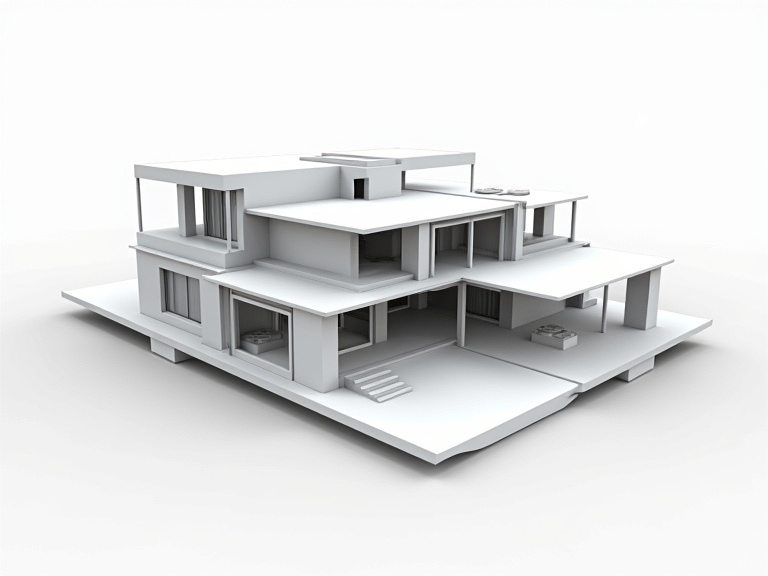 |
immagine renderizzata
da bCAD |
Una tecnologia intelligente di rimozione delle linee nascoste fornisce la capacità di generare il tracciamento completo dai modelli 3D in modo automatico e di correggerli successivamente.
| Tradizionale algoritmo
|
Algoritmo IntelliHide™ di bCAD
|